Trong thế giới game cạnh tranh, độ mượt mà của khung hình và tốc độ phản hồi đóng vai trò quyết định thắng thua. Tuy nhiên, không ít game thủ vẫn gặp tình trạng giật, lag dù sở hữu cấu hình máy mạnh mẽ.
Việc hiểu rõ về ping và độ trễ (latency) là bước đầu tiên để khắc phục triệt để vấn đề này.
+ Ping và độ trễ là gì?
Khái niệm ping: Đây là khoảng thời gian một gói dữ liệu di chuyển từ máy tính của bạn đến máy chủ trò chơi rồi quay trở lại, được đo bằng mili giây (ms). Con số này càng nhỏ, tín hiệu di chuyển càng nhanh và trải nghiệm chơi game càng mượt mà.
Tác động của độ trễ (latency): Độ trễ cao gây ra hiện tượng lag, khiến cú nhấp chuột không phản hồi ngay lập tức, nhân vật bị giật hình hoặc đối thủ "dịch chuyển" bất thường. Với các tựa game đối kháng hoặc bắn súng góc nhìn thứ nhất (FPS), chỉ vài chục mili giây chênh lệch cũng đủ định đoạt kết quả trận đấu.
Trong các trận đấu xếp hạng, ping dưới 50ms được xem là lý tưởng, mức trên 100ms bắt đầu gây trễ rõ rệt, và trên 150ms khiến trò chơi gần như không thể thao tác ở cấp độ chuyên nghiệp.
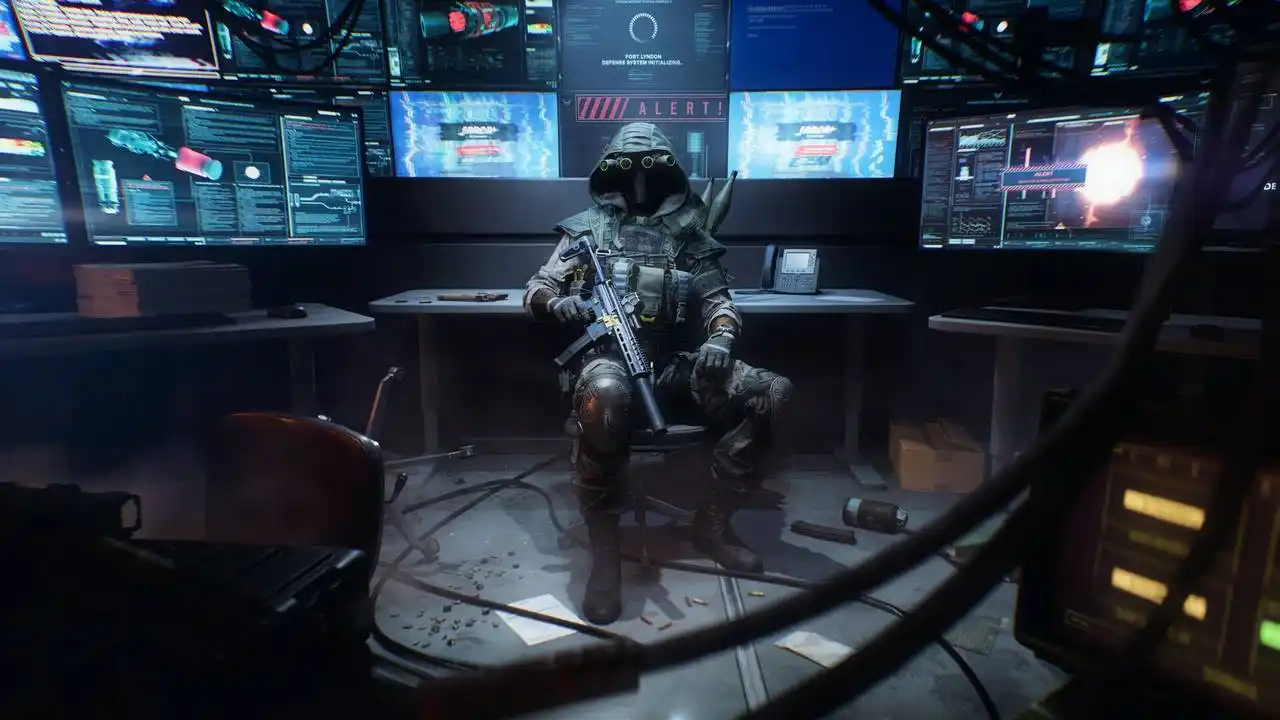
Ảnh: STEAM | Modern Warfare 4
Đây cũng là lý do nhiều game thủ tìm đến các công cụ hỗ trợ mạng, trong đó có VPN, để tối ưu đường truyền của mình. Việc tải và cài đặt ứng dụng VPN trên PC đôi khi giúp định tuyến lại lưu lượng dữ liệu qua một máy chủ ổn định hơn, tránh được những đoạn mạng bị nghẽn giữa nhà cung cấp dịch vụ internet và máy chủ trò chơi. Tuy vậy, hiệu quả này không phải lúc nào cũng xảy ra, nó phụ thuộc rất nhiều vào tuyến đường mạng cụ thể của từng khu vực.
+ Những nguyên nhân phổ biến gây ra độ trễ cao
Khoảng cách địa lý: Vị trí đặt máy chủ game quá xa khu vực bạn sinh sống.
Kết nối không ổn định: Wifi yếu hoặc bị nhiễu tín hiệu từ các thiết bị khác trong nhà.
Thiết bị lỗi thời: Router cũ hoặc firmware chưa được cập nhật phiên bản mới.
Nghẽn mạng cục bộ: Nhà cung cấp dịch vụ internet quá tải vào giờ cao điểm hoặc quá nhiều thiết bị cùng chiếm băng thông.
Ảnh: STEAM | WarDogs
+ Cách kiểm tra ping trước khi khắc phục
Trước khi kết luận đường truyền gặp sự cố, bạn có thể tự kiểm tra bằng cách mở Command Prompt trên Windows, gõ lệnh ping kèm địa chỉ máy chủ và quan sát kết quả.
Ngoài ra, các trình khởi chạy (launcher) phổ biến như Steam cũng hiển thị trực tiếp chỉ số ping ngay trong giao diện.
Nếu chỉ số dao động thất thường (lúc 30ms, lúc vọt lên 200ms), đó là hiện tượng “jitter”. Vấn đề này thậm chí còn gây khó chịu hơn ping cao ổn định, vì làm trải nghiệm game trở nên khó đoán.
+ Mẹo thực tế giúp giảm độ trễ khi chơi game
Bạn không cần phải là chuyên gia công nghệ để cải thiện tốc độ phản hồi mạng với những thao tác cơ bản sau:
Ưu tiên dây LAN: Sử dụng kết nối có dây thay vì dùng wifi bất cứ khi nào có thể.
Đóng ứng dụng nền: Tắt các tác vụ đang tải file hoặc streaming chiếm băng thông.
Khởi động lại router: Thao tác định kỳ giúp làm mới kết nối mạng hiệu quả.
Chọn máy chủ gần: Luôn ưu tiên kết nối đến máy chủ game có vị trí địa lý gần nhất.
Nâng cấp gói cước: Cân nhắc đổi gói internet mới nếu tốc độ tải xuống quá thấp.
Ảnh: STEAM | Battlefield 6
+ VPN có thực sự giúp giảm ping không?
Để hiểu rõ hơn về hiệu quả thực tế của công cụ này, chúng ta cần nhìn nhận dựa trên từng tình huống mạng cụ thể mà người chơi gặp phải:
Tình huống mạng
VPN có giúp ích không?
Tuyến kết nối đến máy chủ game bị định tuyến không tối ưu
Có thể giúp
Tuyến đường mạng mặc định bị nghẽn
Có thể giúp
Khoảng cách vật lý đến máy chủ quá xa
Không cải thiện nhiều
Wifi yếu tại nhà
Không liên quan
Mẹo nhỏ: Đôi khi độ trễ thấp hơn không đến từ máy chủ gần nhất mà do máy chủ lân cận “nhờ” tuyến đường truyền từ VPN tối ưu hơn. Việc này luôn đòi hỏi người dùng phải trực tiếp thử nghiệm.
Không có một giải pháp duy nhất phù hợp cho tất cả mọi người. Tùy thuộc vào từng trường hợp, bạn chỉ cần đổi từ wifi sang dây LAN, khởi động lại router hoặc sử dụng VPN làm “mảnh ghép” hỗ trợ.
Quan trọng nhất là quá trình kiểm tra, thử nghiệm và điều chỉnh từng bước để làm chủ hệ thống mạng của chính mình.